
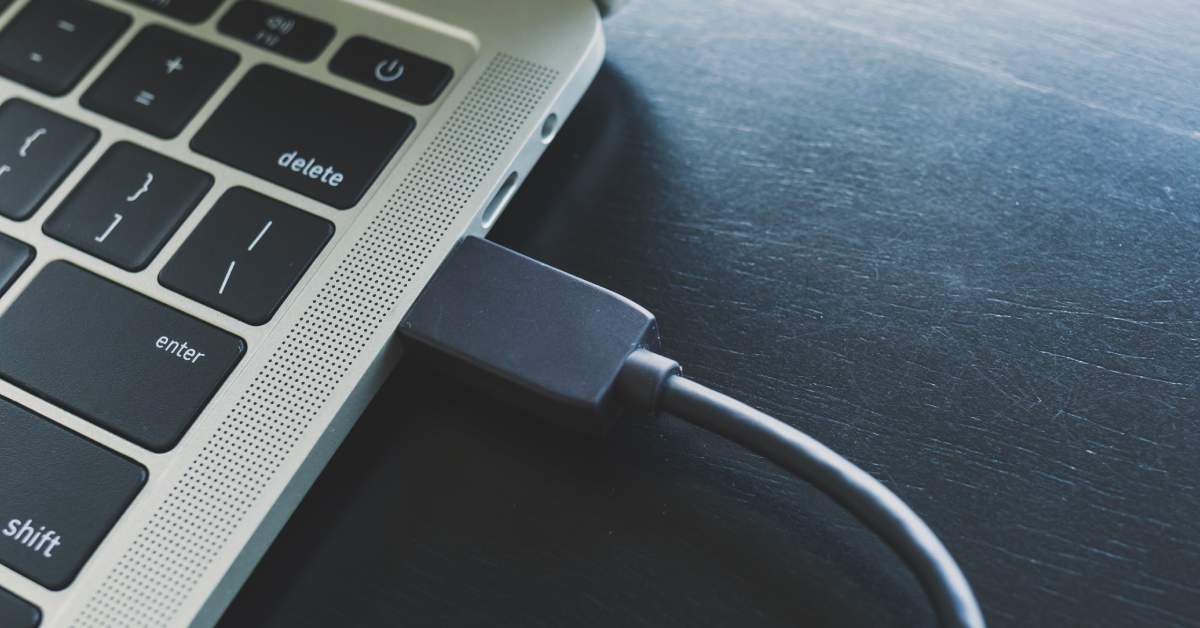
Instalar una fotocopiadora Konica Minolta en tu PC es un proceso fundamental para aprovechar todas las funciones que ofrece este versátil dispositivo.
Si te preguntas ¿ Cómo instalar fotocopiadora Konica Minolta a PC con cable usb?, ¿Cómo conectar Konica Minolta a PC?., ¿Cómo configurar Konica Milnolta para imprimir?, ¿Cómo hago para instalar una impresora en mi PC?.
Aquí te proporcionamos una guía paso a paso detallada, diseñada para cubrir las necesidades y dudas comunes de los usuarios, garantizando una instalación exitosa y sin contratiempos.
Pasos para instalar fotocopiadora Konica Minolta a una PC
Paso 1: Preparación
- Verifica la compatibilidad: Asegúrate de que tu fotocopiadora Konica Minolta es compatible con el sistema operativo de tu PC. Esta información suele estar disponible en el manual del usuario o en el sitio web oficial de Konica Minolta.
- Reúne los materiales necesarios: Ten a mano el cable de conexión (generalmente USB o Ethernet, dependiendo de tu tipo de conexión) y asegúrate de que tu PC tiene los puertos necesarios disponibles.
Paso 2: Conexión Física
Conexión USB:
- Conecta un extremo del cable USB al puerto USB de tu fotocopiadora Konica Minolta.
- Conecta el otro extremo a un puerto USB libre en tu PC.
Conexión de Red (Ethernet):
- Si prefieres una conexión de red, conecta un extremo del cable Ethernet al puerto LAN de la fotocopiadora.
- Conecta el otro extremo a tu router o switch de red.
Paso 3: Instalación de Drivers y Software
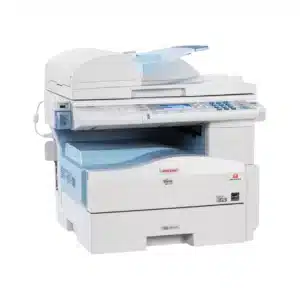
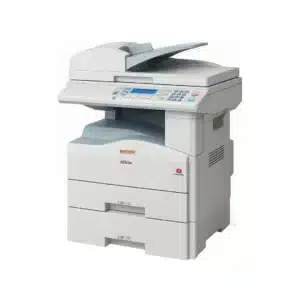
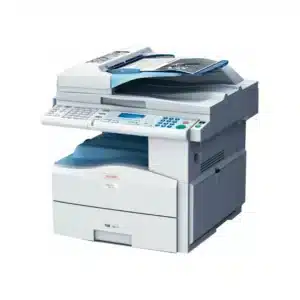
Descarga de drivers:
- Visita el sitio web oficial de Konica Minolta.
- Dirígete a la sección de soporte y descargas.
- Busca el modelo específico de tu fotocopiadora Konica Minolta.
- Descarga los drivers más recientes compatibles con tu versión de Windows.
Instalación de drivers:
Abre el archivo descargado y sigue las instrucciones en pantalla para instalar los drivers. Esto puede incluir aceptar términos de licencia, elegir componentes de software para instalar y especificar la configuración de la impresora.
Paso 4: Configuración de la Impresora en tu pc
Añadir la fotocopiadora como impresora:
- En Windows, ve a «Configuración» > «Dispositivos» > «Impresoras y escáneres».
- A continuación haga clic en «Instalar una impresora o escáner». Windows debería encontrar automáticamente tu fotocopiadora Konica Minolta conectada.
- Sigue las instrucciones para añadir la fotocopiadora como impresora.
- A continuació vaya al paso de configuración de la impresora.
Configuración de la impresora:
Una vez añadida, puedes acceder a las propiedades de la impresora para configurar preferencias como calidad de impresión, administración de color, opciones de papel, etc.
Paso 5: Prueba de funcionamiento
- Realiza una prueba de impresión:
- Abre un documento o imagen y selecciona la opción de imprimir.
- Elige tu fotocopiadora Konica Minolta como la impresora y a continuación haga clic en «Imprimir».
- A continuación imprima una página de prueba.
- Verifica que el proceso de impresión funciona para asegurarte de que la instalación fue exitosa.
- Haga clic en finalizar.
Consejos Adicionales:
- Consulta el manual: Para detalles específicos sobre tu modelo de fotocopiadora Konica Minolta, consulta el manual del usuario, ya que puede haber pasos o requisitos adicionales.
- Soporte técnico: Si encuentras dificultades durante la instalación, no dudes en contactar al soporte técnico de Konica Minolta.
- Actualizaciones de software: Mantén los drivers y el software de tu fotocopiadora actualizados para asegurar la compatibilidad y el rendimiento óptimo.
Seguro ya te queda más claro cómo conectar impresora Konica Minolta en red, si quieres conocer cómo configurar impresoras en marcas como Ricoh y Canon, visita nuestro blog.
Encuentra en COPYCOM PERÚ equipos de impresión y fotocopiadoras Konica Minolta para negocio, visita nuestra página web y conoce los equipos que tenemos disponibles para tu empresa.