

Dejar una impresora sin uso por mucho tiempo puede causar problemas. Es crucial revisarel uso de la impresora, la conexión y reemplazar cartuchos de tinta secos.
Además, se deben retirar atascos de papel y actualizar el controlador de la impresora, así como ajustar la configuración de impresión.
¿Qué pasa si una impresora no se usa por mucho tiempo?
Cuando una impresora no se utiliza durante un período prolongado, pueden surgir varios problemas que afectan su funcionamiento y rendimiento. Tanto las impresoras de inyección de tinta como las láser pueden experimentar dificultades si permanecen inactivas, lo que puede resultar en reparaciones costosas o la necesidad de reemplazar piezas.
Problemas y soluciones de no usar una impresora por mucho tiempo
Problemas de conexión
Al dejar una impresora sin uso por un largo tiempo, pueden surgir diversos problemas relacionados con la conexión, tanto a nivel de cables como de conexión inalámbrica. Estos problemas pueden afectar el funcionamiento adecuado de la impresora y dificultar la comunicación con otros dispositivos.
Solución de problemas de conexión
Revisión de cables de conexión
- Es fundamental revisar los cables de conexión de la impresora para asegurarse de que estén en buen estado y correctamente conectados.
- Se debe verificar que no haya cables dañados o sueltos que puedan interrumpir la transmisión de datos entre la impresora y la computadora.
Problemas con conexión inalámbrica
- En el caso de las impresoras con conexión inalámbrica, es importante evaluar posibles interferencias que puedan estar afectando la comunicación.
- Se deben revisar los ajustes de red y asegurarse de que la impresora esté correctamente conectada a la red Wi-Fi.
Falta de tinta
Es posible que al dejar de usar una impresora por mucho tiempo, esta pueda presentar problemas de falta de tinta.
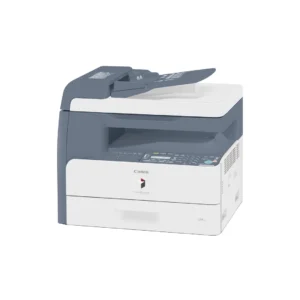
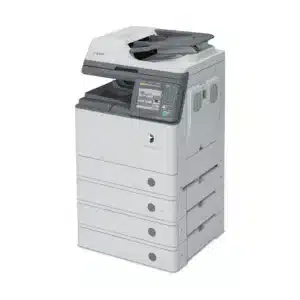
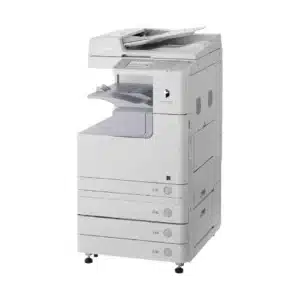
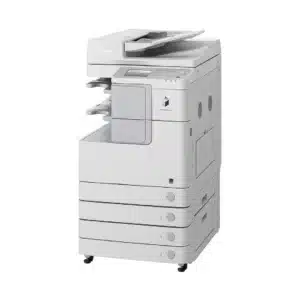
Encuentras las mejores Impresoras para tu Empresa
Solución de problemas de falta de tinta
Reemplazo de cartuchos de tinta
Al no utilizar la impresora con regularidad, es probable que los cartuchos de tinta se sequen, lo que puede resultar en problemas de impresión. Es importante reemplazar los cartuchos de tinta secos por unos nuevos y compatibles con la impresora.
Pasos a seguir para el reemplazo de cartuchos de tinta:
- Apagar la impresora y esperar a que los cartuchos de tinta se ubiquen en la posición adecuada.
- Retirar los cartuchos de tinta vacíos con cuidado y desecharlos de acuerdo a las normativas ambientales.
- Instalar los nuevos cartuchos de tinta asegurándose de que estén correctamente colocados.
- Encender la impresora y realizar una impresión de prueba para verificar que los nuevos cartuchos estén funcionando correctamente.
- Impresión de prueba
- Una vez reemplazados los cartuchos de tinta, es importante realizar una impresión de prueba para asegurarse de que la impresora esté funcionando adecuadamente y que los nuevos cartuchos estén funcionando correctamente.
Impresión de prueba
Una vez reemplazados los cartuchos de tinta, es importante realizar una impresión de prueba para asegurarse de que la impresora esté funcionando adecuadamente y que los nuevos cartuchos estén funcionando correctamente.
Procedimiento para realizar una impresión de prueba:
- Seleccionar un documento o imagen para imprimir.
- Iniciar el proceso de impresión y estar atento a posibles problemas como rayas, colores desvanecidos o falta de tinta.
- Examinar detenidamente la impresión de prueba y realizar los ajustes necesarios en caso de detectar algún problema.
Bloqueo de papel
En el caso de que la impresora presente un bloqueo de papel, es crucial abordar este problema de manera adecuada para evitar daños en el equipo y mejorar su funcionamiento.
A continuación, se detallan los pasos a seguir para solucionar este inconveniente:
Retirar papel atascado
- Apague la impresora y desconéctela de la corriente para evitar accidentes.
- Abra las tapas de la impresora cuidadosamente para acceder al área donde se encuentra atascado el papel.
- Retire el papel atascado con cuidado, evitando ejercer demasiada presión que pueda dañar los componentes internos.
- Cierre las tapas de la impresora y vuelva a encenderla para comprobar si el problema ha sido solucionado.
Desarmar la impresora, si es necesario
En caso de que el papel atascado no pueda ser retirado siguiendo los pasos anteriores, es posible que sea necesario desarmar la impresora:
- Consulte el manual de usuario de la impresora o busque asistencia técnica para desarmarla de manera segura.
- Una vez desarmada, localize con cuidado el papel atascado y retíralo con delicadeza.
- Vuelva a armar la impresora siguiendo las instrucciones correspondientes y verifique su funcionamiento.
Mantenimiento preventivo de la impresora
Para asegurar un funcionamiento óptimo de la impresora, es crucial realizar un adecuado mantenimiento. A continuación, se detallan las acciones a seguir para mantener en buen estado este dispositivo:
Limpieza regular
- Limpiar regularmente la impresora utilizando un paño suave y seco para eliminar el polvo y la suciedad acumulada en la superficie exterior.
- Utilizar un kit de limpieza especializado para limpiar el interior de la impresora, incluyendo los rodillos y cabezales de impresión.
- Ejecutar la función de limpieza de cabezales de impresión según las indicaciones del fabricante para mantener una calidad de impresión óptima.
Uso de papel de calidad
- Utilizar papel de calidad y compatible con la impresora para evitar atascos de papel y asegurar un rendimiento óptimo en cada impresión.
- Almacenar el papel en un lugar seco y protegido del polvo para evitar problemas de alimentación y calidad de impresión.
- Evitar utilizar papel arrugado, dañado o doblado, ya que puede provocar problemas durante la impresión.
Evitar sobrecargar la bandeja de papel
- Cargar la cantidad adecuada de papel en la bandeja de papel según las especificaciones del fabricante para evitar atascos y problemas de alimentación.
- No sobrecargar la bandeja de papel, ya que esto puede causar problemas durante la impresión y dañar los mecanismos internos de la impresora.
- Revisar periódicamente la bandeja de papel para garantizar que se encuentre en buen estado y sin obstrucciones.
Actualización del Firmware
- Verificar regularmente si existe una actualización de firmware disponible para la impresora y seguir las instrucciones del fabricante para instalarla correctamente.
- Resuelva problemas de actualización de firmware, esto suele incluir mejoras de rendimiento, corrección de errores y nuevas funcionalidades que pueden beneficiar el funcionamiento de la impresora.
- Mantener el firmware actualizado garantiza un funcionamiento estable y eficiente de la impresora a largo plazo.
Solución de problemas de actualizacion de Windows
- Comprobar cables y conexiones: Asegúrate de que todos los cables estén conectados correctamente y que no haya daños visibles en los cables de alimentación o USB.
- Probar con otro puerto USB o cable de alimentación: Si es posible, intenta conectar la impresora a otro puerto USB o utiliza un cable de alimentación diferente para descartar un problema de conexión.
- Abrir «dispositivos e impresoras»: Ve al «Panel de control» y selecciona «dispositivos e impresoras» para ver si la impresora aparece en la lista de dispositivos conectados.
- Comprobar el estado de la impresora: Si la impresora aparece en la lista, asegúrate de que no esté en estado «Pausada» o «Desconectada». Si lo está, intenta cambiar su estado a «Lista».
- Visitar el sitio web del fabricante: Ve al sitio web del fabricante de la impresora y descarga los controladores más recientes compatibles con tu versión de Windows.
- Utilizar restaurar sistema: Si el problema comenzó después de una actualización específica, puedes intentar restaurar el sistema a un punto anterior cuando la impresora funcionaba correctamente.
- Acceder a restaurar sistema: Ve a «Configuración» > «Sistema» > «Acerca de» > «Protección del sistema», selecciona «Restaurar sistema», y sigue las indicaciones para elegir un punto de restauración anterior.Realizar una prueba de hardward.¿Qué pasa si una impresora no se usa por mucho tiempo?

¿Tu impresora no funciona después de un largo periodo de inactividad? Contacta a Copycom Perú para encontrar la solución ideal y mantener tu impresora operativa.
En Copycom Perú puedes encontrar impresoras láser y multifuncionales, ideales para tu empresa o negocio, visita nuestra página web y conoce nuestros equipos.