
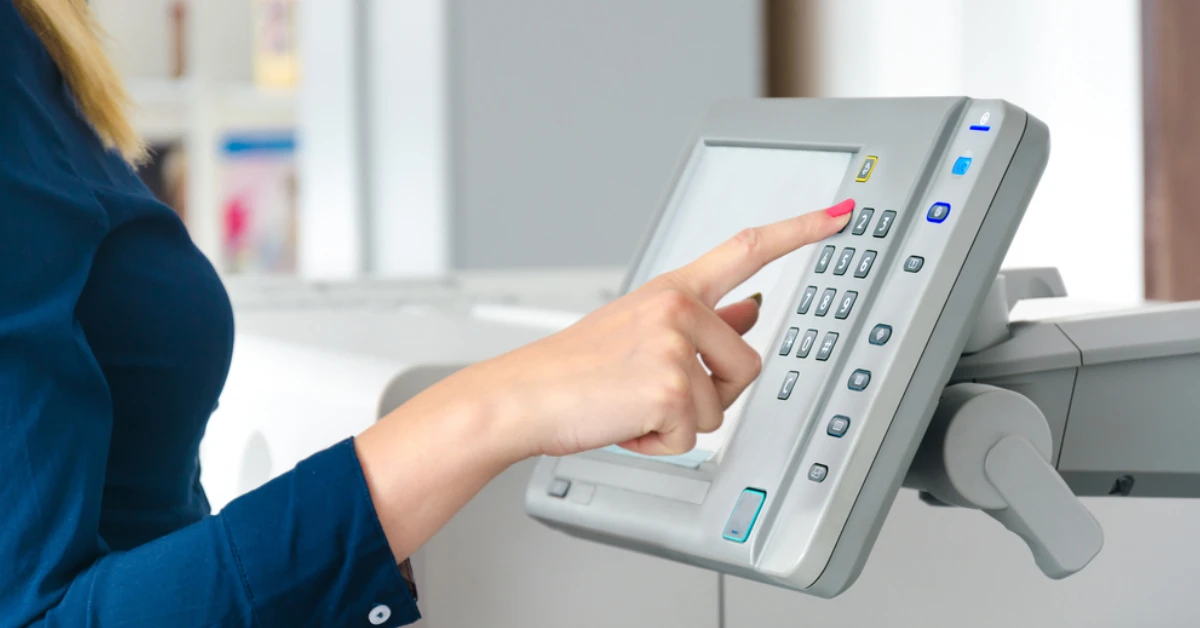
Las impresoras Bluetooth han ganado popularidad debido a su capacidad de conectarse de manera inalámbrica a múltiples dispositivos sin necesidad de cables. Esta tecnología permite a los usuarios imprimir desde laptops, teléfonos móviles y tabletas de manera eficiente y conveniente.
Pasos para conectar una impresora por Bluetooth a distintos dispositivos
Conectar a una laptop
- Activar Bluetooth en la laptop: En Windows, dirígete a «Configuración» > «Dispositivos» > «Bluetooth y otros dispositivos» y activa Bluetooth. En macOS, ve a «Preferencias del Sistema» > «Bluetooth» y activa Bluetooth.
- Encender la impresora y activar el modo Bluetooth: Consulta el manual de tu impresora para saber cómo activar el Bluetooth. Generalmente, hay un botón o una opción en el menú de configuración del equipo.
- Emparejar la impresora con la laptop: En la configuración de Bluetooth de tu laptop, selecciona «Agregar dispositivo Bluetooth» y elige tu impresora de la lista de dispositivos disponibles.
- Instalar controladores si es necesario: Es posible que necesites instalar controladores específicos para tu impresora. Puedes descargarlos desde el sitio web del fabricante.
Conectar a un dispositivo Android
- Activar Bluetooth en el dispositivo Android: Ve a «Configuración» > «Conexiones» > «Bluetooth» y actívalo.
- Encender la impresora y activar el modo Bluetooth: Consulta el manual de tu equipo para saber cómo activar el Bluetooth.
- Emparejar la impresora con el dispositivo Android: En la configuración de Bluetooth, selecciona tu máquina de la lista de dispositivos disponibles para emparejar.
- Usar una aplicación de impresión: Algunos equipos requieren una aplicación específica para imprimir desde dispositivos móviles. Descarga la aplicación recomendada por el fabricante desde Google Play Store.
Conectar a un dispositivo iOS
- Activar Bluetooth en el dispositivo iOS: Ve a «Configuración» > «Bluetooth» y actívalo.
- Encender la impresora y activar el modo Bluetooth: Consulta el manual de tu equipo.5
- Emparejar la impresora con el dispositivo iOS: En la configuración de Bluetooth, selecciona tu impresora de la lista de dispositivos disponibles.
- Usar AirPrint o una aplicación de impresión: Muchas impresoras modernas son compatibles con AirPrint. Si tu equipo no lo es, descarga la aplicación recomendada por el fabricante desde App Store.
Mejores Modelos de Impresoras Bluetooth
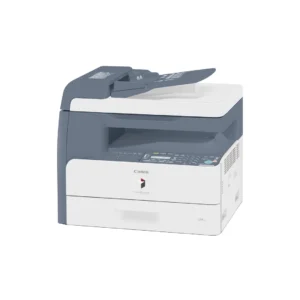
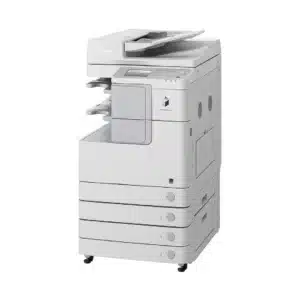
Impresoras Canon
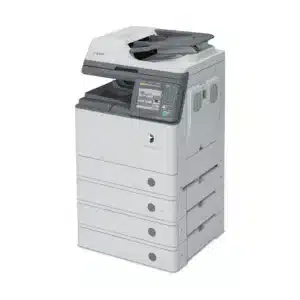
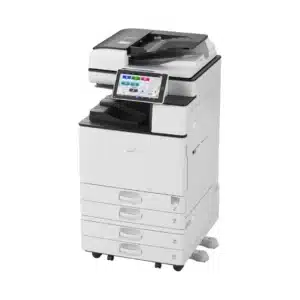
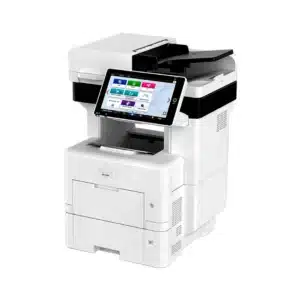
Impresoras Ricoh
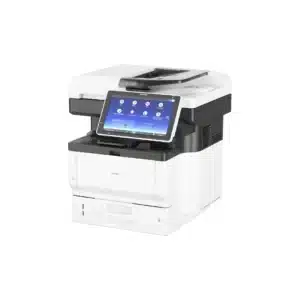
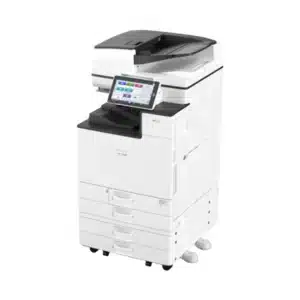
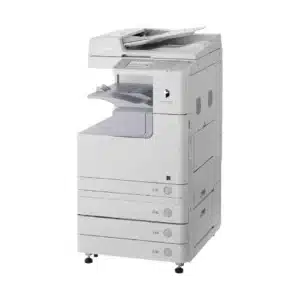
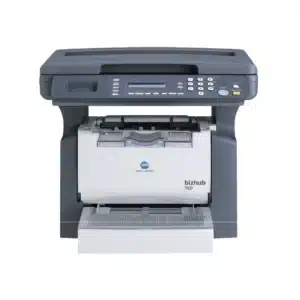
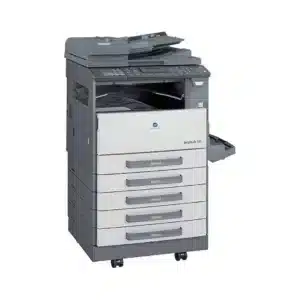
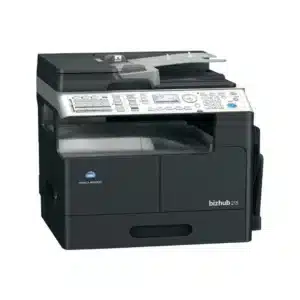
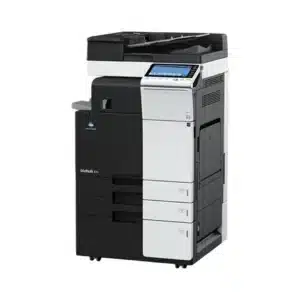
Impresoras Konica Minolta
Conclusión
El uso de impresoras Bluetooth facilita enormemente el proceso de impresión desde diversos dispositivos sin necesidad de cables. La configuración es sencilla y proporciona una solución eficiente para necesidades de impresión tanto en el hogar como en oficinas pequeñas.
Además, conocer las respuestas a las preguntas frecuentes y los mejores modelos disponibles puede ayudarte a tomar una decisión informada sobre qué impresora Bluetooth es la mejor para ti.
Aprovecha la conveniencia y flexibilidad que ofrecen este tipos de impresoras para mejorar tu experiencia de impresión.
Encuentra en Copycom Perú impresoras Bluetooth para tu empresa, en marcas como Canon, Ricoh y Konica Minolta.
FAQ de Preguntas Frecuentes
¿Por qué mi computadora no reconoce el Bluetooth?
Esto puede deberse a varias razones:
- El Bluetooth no está activado en tu computadora o impresora.
- Los controladores de Bluetooth no están actualizados.
- Hay interferencias con otros dispositivos Bluetooth cercanos.
- La impresora está fuera del rango de alcance de Bluetooth.
¿Cuál es la diferencia entre una impresora Bluetooth y WiFi?
- Bluetooth: Conexión directa y de corto alcance, ideal para conexiones temporales y rápidas.
- WiFi: Conexión a través de una red inalámbrica, permite mayor alcance y múltiples conexiones simultáneas. Es ideal para entornos con varios dispositivos que necesitan acceder a la impresora.
¿Cómo sé si mi impresora puede imprimir por conexión Bluetooth?
Consulta el manual de tu equipo o visita el sitio web del fabricante para verificar las especificaciones del modelo. Las impresoras con capacidad Bluetooth generalmente lo indican claramente en sus características técnicas.
¿Necesito estar conectado al internet para imprimir por Bluetooth?
No, la conexión Bluetooth es una conexión directa entre dispositivos, por lo que no necesitas acceso a internet para imprimir.
¿Es mejor imprimir por Bluetooth o por WiFi?
Depende de tus necesidades:
- Bluetooth: Es más fácil de configurar y útil para conexiones rápidas y temporales.
- WiFi: Ofrece mayor flexibilidad y es ideal para oficinas o hogares con múltiples dispositivos que necesitan acceso a la impresora.