
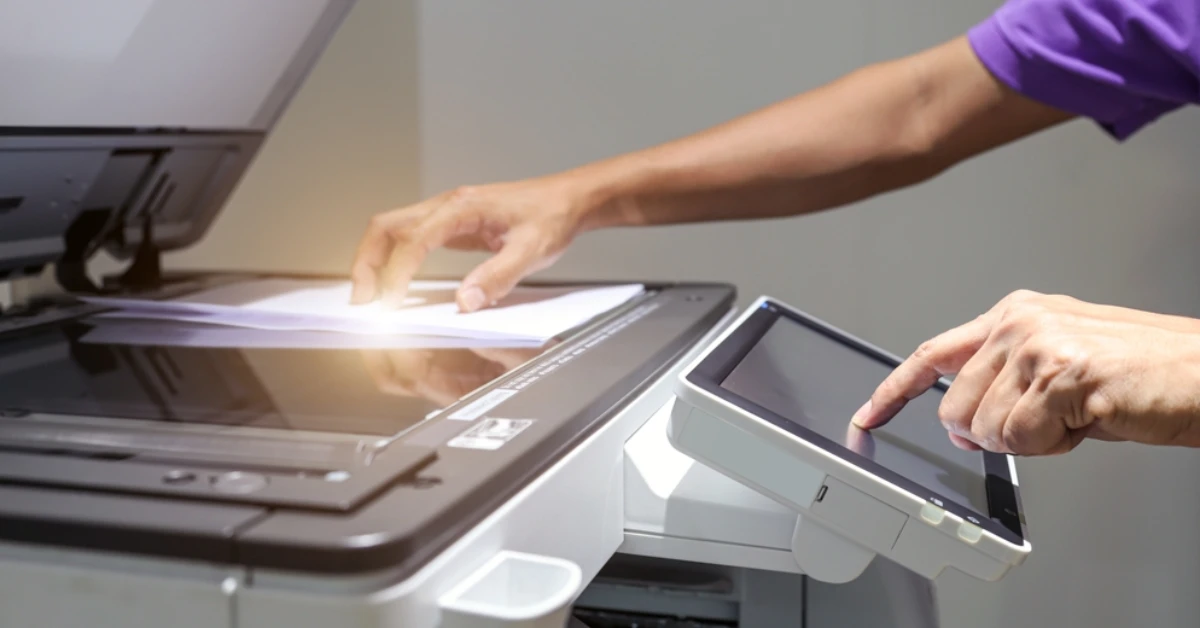
Las fotocopiadoras multifuncionales, además de imprimir y copiar, ofrecen la capacidad de escanear documentos de manera eficiente. Sin embargo, los problemas de escaneo pueden surgir y causar interrupciones en el flujo de trabajo. Saber cómo identificar y solucionar estos problemas es clave para mantener el equipo en buen estado y garantizar un rendimiento óptimo.
Soluciones de problemas de escaneo
Escaneo lento o retraso al escanear
Posibles Causas:
- Alta resolución de escaneo: Escanear a una resolución muy alta puede ralentizar el proceso y generar archivos de gran tamaño.
- Conexión de red lenta: Si la fotocopiadora está conectada a una red lenta o congestionada, los trabajos de escaneo pueden demorar más de lo habitual.
- Problemas de software: El controlador o software de escaneo de la fotocopiadora podría estar desactualizado o dañado.
Soluciones:
- Ajustar la resolución: Configura la resolución de escaneo a un nivel adecuado para el tipo de documento que estás digitalizando. Para la mayoría de los documentos, 300 dpi es suficiente.
- Verificar la red: Asegúrate de que la fotocopiadora esté conectada a una red estable y rápida. Considera conectarla mediante un cable Ethernet para mejorar la velocidad.
- Actualizar el software: Asegúrate de que el software y los controladores de la fotocopiadora estén actualizados. Reinstalar el software puede corregir problemas de rendimiento.
Calidad de escaneo deficiente
Posibles Causas:
- Cristal del escáner sucio: Polvo, manchas o residuos en el cristal del escáner pueden afectar la calidad de los documentos escaneados.
- Configuración inadecuada: La configuración de escaneo, como la resolución o el modo de color, puede no estar ajustada para la calidad que necesitas.
- Problemas con los documentos originales: Documentos con manchas, arrugas o mala calidad de impresión pueden influir en la calidad del escaneo.
Soluciones:
- Limpiar el cristal del escáner: Usa un paño suave sin pelusa para limpiar el cristal del escáner. Asegúrate de eliminar polvo, huellas dactilares o manchas que puedan interferir con el escaneo.
- Ajustar la configuración: Configura la resolución adecuada para el tipo de documento que necesitas escanear. Utiliza una resolución más alta para imágenes y una más baja para documentos de texto.
- Revisar los originales: Asegúrate de que los documentos que estás escaneando estén en buen estado. Si están deteriorados, intenta mejorarlos antes del escaneo.
Escaneo incompleto
Posibles Causas:
- Tamaño de papel incorrecto: Si el tamaño del papel no coincide con el del documento original, el escaneo puede cortar partes del documento.
- Ajuste de las márgenes: Márgenes incorrectamente configurados en el software de escaneo pueden provocar que se pierdan partes del documento.
- Documento mal alineado: Si el documento no está correctamente colocado en el cristal del escáner, partes del mismo podrían quedar fuera del escaneo.
Soluciones:
- Configurar el tamaño de papel correcto: Asegúrate de que el tamaño del papel en el software de escaneo coincida con el tamaño del documento que estás escaneando (A4, carta, etc.).
- Ajustar las márgenes: Revisa la configuración de márgenes en el software de escaneo y ajusta los márgenes para evitar cortar el contenido.
- Alinear correctamente el documento: Coloca el documento de manera precisa en el cristal del escáner o en el alimentador automático de documentos para evitar que se pierda información.
Escáner no detectado
Posibles Causas:
- Conexión suelta o desconectada: Los cables de conexión entre la fotocopiadora y la red o computadora pueden estar sueltos o desconectados.
- Problemas de configuración de red: La fotocopiadora puede no estar correctamente configurada en la red o el dispositivo receptor (computadora o servidor) no está disponible.
- Problemas de controlador o software: Los controladores de la impresora o el software de escaneo pueden estar desactualizados o dañados.
Soluciones:
- Revisar las conexiones: Asegúrate de que todos los cables de red y USB estén bien conectados y que no haya fallos en las conexiones físicas.
- Verificar la configuración de red: Comprueba que la fotocopiadora esté conectada correctamente a la red y que las direcciones IP y configuraciones de red sean las adecuadas.
- Actualizar o reinstalar el software: Actualiza el controlador de escaneo o reinstala el software de la impresora para garantizar que esté correctamente configurado.

¿Problemas de escaneo? Garantiza la productividad en tu oficina con equipos de calidad. Explora nuestras fotocopiadoras y mejora la eficiencia en cada digitalización.
Importante
Identificar y solucionar problemas de escaneo en fotocopiadoras es esencial para garantizar la productividad en cualquier entorno de trabajo. Desde la calidad del escaneo hasta problemas de conexión, la mayoría de los inconvenientes tienen soluciones simples que pueden implementarse rápidamente.
Siguiendo los pasos adecuados y revisando periódicamente las configuraciones y el mantenimiento de la fotocopiadora, podrás mantener tu equipo en óptimas condiciones y evitar interrupciones en el flujo de trabajo.