
Actualizar los controladores de tu impresora es una tarea importante para garantizar un rendimiento óptimo y resolver posibles problemas de compatibilidad.
En esta guía, te mostraremos paso a paso cómo actualizar los controladores de tu impresora y cómo solucionar el error de controlador no disponible en Windows 10.
Guía para Actualizar los Controladores de tu impresora
- Identifica el modelo de tu impresora: Antes de actualizar los controladores, asegúrate de conocer el modelo exacto de tu impresora. Puedes encontrar esta información en la etiqueta del producto o en el manual de usuario.
- Descarga los drivers más recientes: Visita el sitio web del fabricante de tu impresora y busca la sección de soporte o descargas. Encuentra el modelo de tu impresora y descarga los controladores más recientes compatibles con tu sistema operativo (Windows 10).
- Desinstala los driver antiguos: Accede al Panel de Control de Windows y selecciona «Dispositivos e Impresoras». Haz clic con el botón derecho en el icono de tu impresora y selecciona «Eliminar dispositivo». Confirma la desinstalación de los controladores antiguos.
- Instala los nuevos controladores: Una vez descargados los controladores, ejecuta el archivo de instalación y sigue las instrucciones en pantalla. Asegúrate de conectar tu impresora a tu computadora cuando se te solicite durante el proceso de instalación.
- Reinicia tu computadora: Una vez completada la instalación, reinicia tu computadora para que los cambios surtan efecto. Después de reiniciar, verifica que tu impresora esté funcionando correctamente.
¿Cómo solucionar el error de controlador no disponible en Windows 10?
- Actualiza Windows: Asegúrate de que Windows 10 esté completamente actualizado. Ve a Configuración > Actualización y Seguridad > Windows Update y haz clic en «Buscar actualizaciones».
- Ejecuta el solucionador de problemas de Hardware y dispositivos: Ve a Configuración > Actualización y Seguridad > Solucionar problemas y selecciona «Hardware y Dispositivos». Sigue las instrucciones en pantalla para ejecutar el solucionador de problemas y corregir cualquier problema con el controlador.
- Desinstala y reinstala los controladores: Sigue los pasos del Paso 3 y Paso 4 de la sección anterior para desinstalar y reinstalar los controladores de tu impresora.
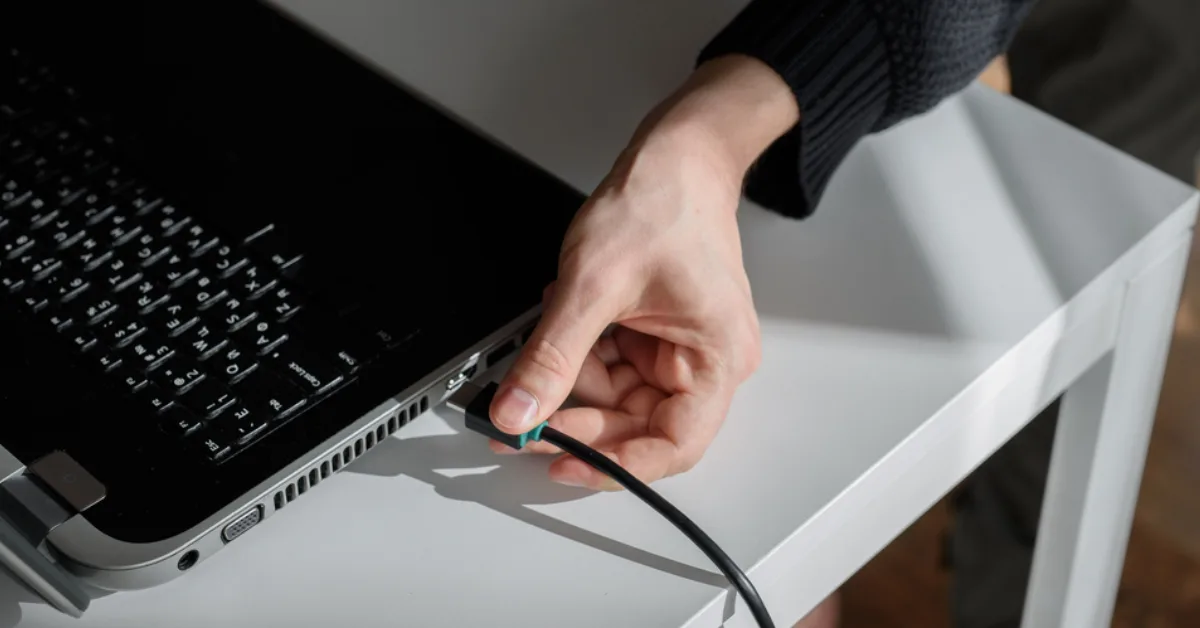
- Verifica la conexión de la impresora: Asegúrate de que tu impresora esté correctamente conectada a tu computadora y que todos los cables estén en buen estado. Intenta cambiar el puerto USB o utilizar un cable diferente si es posible.
- Comunícate con soporte técnico: Si el problema persiste, comunícate con el soporte técnico del fabricante de tu impresora para obtener asistencia adicional.
Con esta guía paso a paso, podrás actualizar los controladores de tu impresora y solucionar el error de controlador no disponible en Windows 10 de manera rápida y sencilla.
Encuentra en Copycom Perú impresoras, fotocopiadoras y equipos multifuncionales para tu empresa o negocio.