
La instalación y configuración de una impresora en red en un sistema operativo Windows es un proceso sencillo. Se pueden utilizar diferentes métodos, como conexión por cable USB, cable Ethernet o WiFi. Una vez conectada, es posible agregar la impresora en los ordenadores de la red.
A continuación, en este artículo se detallarán los pasos y guía completa de cómo instalar y configurar una impresora en red.
Configuración de la impresora en red en Windows
Te contamos los pasos de cómo conectar una impresora en red Windows:
¿Cómo instalar una impresora desde un cable USB?
Una forma sencilla de conectar la impresora en red es a través de un cable USB. Sin embargo, esta opción consume recursos del ordenador huésped y requiere que el ordenador esté siempre disponible.
Para realizar la conexión por USB, simplemente se debe conectar el cable USB desde la impresora al ordenador y seguir las instrucciones de instalación proporcionadas por el fabricante de la impresora.
¿Cómo instalar una impresora desde un cable Ethernet?
Una alternativa para conectar la impresora en red es mediante un cable Ethernet. Para ello, es necesario que la impresora sea reconocida por el router mediante una dirección IP. En primer lugar, se debe enchufar el cable de red a la impresora y luego encenderla, esperando a que reciba la configuración para estar en la red.
¿Cómo conectar una impresora en red Wifi?
Otra opción para conectar la impresora en red es a través de WiFi. Para lograrlo, se debe utilizar el software de instalación proporcionado por el fabricante de la impresora. Este software permitirá configurar la impresora para que se conecte de forma inalámbrica a la red WiFi del ordenador. De esta manera, la impresora estará disponible para ser utilizada por otros equipos en la red.
La elección de la forma de conexión dependerá de las necesidades y recursos disponibles. Una vez realizada la conexión, se podrá proceder a la siguiente etapa: agregar la impresora en los ordenadores de la red.
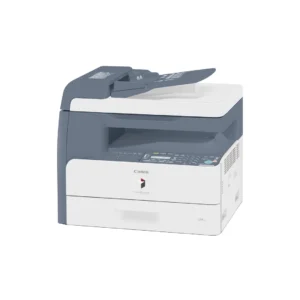
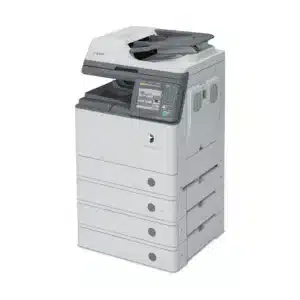
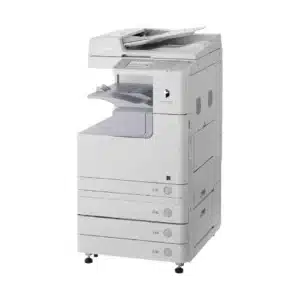
Explora las mejores Impresoras con Red Wifi
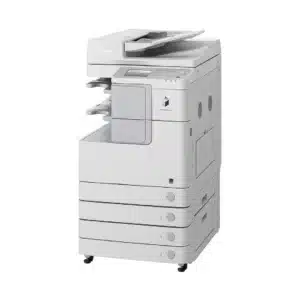
Agregar la impresora en red en los ordenadores de la red
Ahora que hemos establecido la conexión de la impresora en red, es momento de agregarla en los ordenadores que forman parte de nuestra red local. Sigue estos pasos para lograrlo de manera sencilla:
Acceder a la configuración de impresoras y escáneres
Para agregar la impresora en red, debemos acceder a la configuración de impresoras y escáneres de nuestro sistema operativo. Sigue estos pasos:
- Dirígete al menú de inicio y selecciona ‘Configuración’.
- Dentro de la configuración, busca y selecciona la opción ‘Dispositivos’.
- En la sección de ‘Impresoras y escáneres’, haz clic en ‘Agregar una impresora o escáner’.
Opción de agregar impresora mediante dirección TCP/IP
Si la impresora no aparece automáticamente en la lista de dispositivos disponibles, puedes agregarla manualmente mediante su dirección TCP/IP. Sigue estos pasos:
- Haz clic en la opción ‘La impresora que quiero no está en la lista’.
- Selecciona la opción ‘Agregar una impresora mediante una dirección TCP/IP’.
- Ingresa la dirección IP de la impresora en el campo correspondiente.
- Selecciona el tipo de puerto, generalmente será ‘Puerto TCP/IP estándar’.
- Sigue las instrucciones adicionales que aparezcan en pantalla y completa el proceso de configuración.
Selección del controlador o driver de la impresora
Una vez que hemos agregado la impresora mediante su dirección TCP/IP, el sistema operativo buscará el controlador o driver correspondiente. Sigue estos pasos:
- Selecciona el fabricante de la impresora de la lista proporcionada.
- Elige el modelo de la impresora que has agregado.
- Si el controlador o driver no está disponible en la lista, puedes buscarlo e instalarlo manualmente desde el sitio web del fabricante.
- Sigue las instrucciones adicionales que aparezcan en pantalla y completa la instalación del controlador o driver.
- Una vez completados estos pasos, la impresora en red habrá sido agregada exitosamente en los ordenadores de la red y estará lista para imprimir documentos desde cualquier equipo conectado.
Establecer la impresora en red como predeterminada
Para garantizar que todos los documentos se impriman de forma automática en la impresora en red, es necesario establecerla como predeterminada en el sistema operativo Windows. A continuación, se describirán los pasos necesarios para lograrlo:
Acceso a la configuración de impresoras y escáneres
Primero, debemos acceder a la configuración de impresoras y escáneres en el sistema operativo. Para ello, seguimos estos pasos:
- Selecciona ‘Inicio’ en la esquina inferior izquierda de la pantalla.
- Busca y selecciona ‘Configuración’.
- Dentro de ‘Configuración’, selecciona ‘Dispositivos’.
- En la página de ‘Dispositivos’, selecciona ‘Impresoras y escáneres’.
- Selección de la impresora deseada
- Una vez dentro de la sección de ‘Impresoras y escáneres’, encontraremos una lista de las impresoras disponibles. Hacemos clic en la impresora en red que deseamos establecer como predeterminada.
Marcar la opción de establecer como impresora predeterminada
Finalmente, dentro de la información detallada de la impresora seleccionada, encontraremos la opción de ‘Establecer como predeterminada’. Hacemos clic en esta opción para que la impresora en red sea la predeterminada para todos los documentos a imprimir.
Preguntas frecuentes
¿Qué hacer si el ordenador no reconoce la impresora?
- Verificar las conexiones: Asegúrate de que todos los cables están correctamente conectados y que la impresora está encendida.
- Actualizar los controladores: Visita el sitio web del fabricante de la impresora y descarga los controladores más recientes.
- Reiniciar los dispositivos: Reinicia tanto la impresora como el ordenador y vuelve a intentar la conexión.
- Comprobar la compatibilidad: Asegúrate de que la impresora es compatible con el sistema operativo de tu ordenador.
¿Cómo instalar una impresora que no está en la lista?
- Agregar manualmente: En Windows, selecciona «La impresora que quiero no está en la lista» y sigue las instrucciones para agregarla manualmente.
- Usar el CD de instalación: Si tu impresora incluye un CD de instalación, utilízalo para instalar los controladores y el software necesarios.
- Descargar controladores: Visita el sitio web del fabricante para descargar los controladores específicos y sigue las instrucciones de instalación proporcionadas.
¿Qué hacer si la impresora no imprime después de la instalación?
- Verificar el estado de la impresora: Asegúrate de que la impresora esté encendida y sin errores.
- Comprobar la cola de impresión: Entra en la configuración de la impresora y verifica si hay trabajos de impresión en cola que puedan estar bloqueando nuevos trabajos.
- Reinstalar los controladores: Desinstala y vuelve a instalar los controladores de la impresora.

¿Problemas para configurar tu impresora en red? Descubre cómo hacerlo correctamente y optimiza el rendimiento de tu oficina con nuestras impresoras de alta calidad. ¡Empieza ahora!
En COPYCOM PERÚ, podrás encontrar un amplio stock de impresoras, fotocopiadoras y multifuncionales en marcas como Canon, Ricoh y Konica Minolta.